
Download Moo0 ScreenShot – Kostenloses, sicheres & einfaches Screenshot-Tool für Windows, Mac, Android & iOS
Suchen Sie ein leichtgewichtiges, schnelles und unkompliziertes Screenshot-Tool? Moo0 ScreenShot ist Ihre Lösung. Diese kostenlose Software ermöglicht nahtlose Bildschirmaufnahmen unter Windows, Mac, Android und iOS mit minimaler Einrichtung.
Egal, ob Sie einen Fehler dokumentieren, ein Tutorial teilen oder einen Moment festhalten – Moo0 ScreenShot vereinfacht den Prozess mit seiner klaren Oberfläche und sofortigen Aufnahmemöglichkeiten. Mit Unterstützung für Vollbild-, Fenster- und benutzerdefinierte Bereichsaufnahmen stellt dieses Tool sicher, dass Sie kein Detail verpassen. Das automatische Benennungssystem und das anpassbare Speicherverzeichnis machen die Organisation von Screenshots mühelos.
Zwar fehlen erweiterte Bearbeitungsfunktionen und ausführliche Dokumentation, doch liegt seine Stärke in der Schlichtheit. Perfekt für Alltagsnutzer, Studenten und Fachleute, die Geschwindigkeit und Zuverlässigkeit über komplexe Werkzeuge stellen.
Warum Moo0 ScreenShot unter kostenlosen Screenshot-Tools hervorsticht
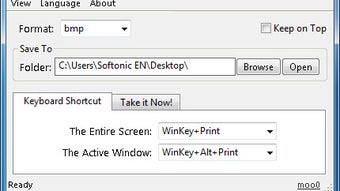
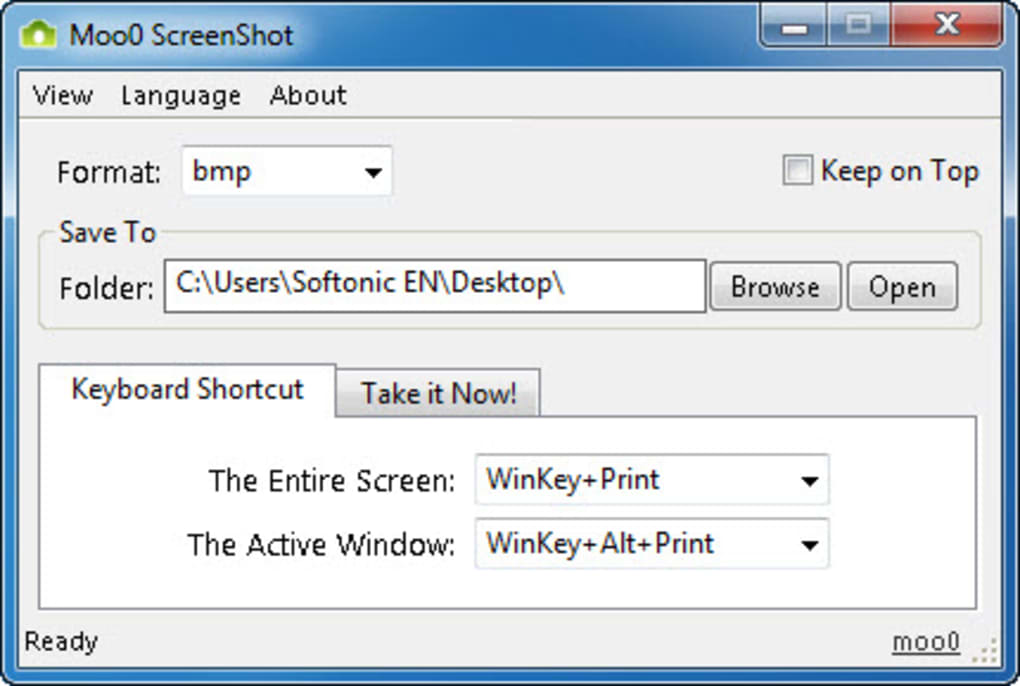
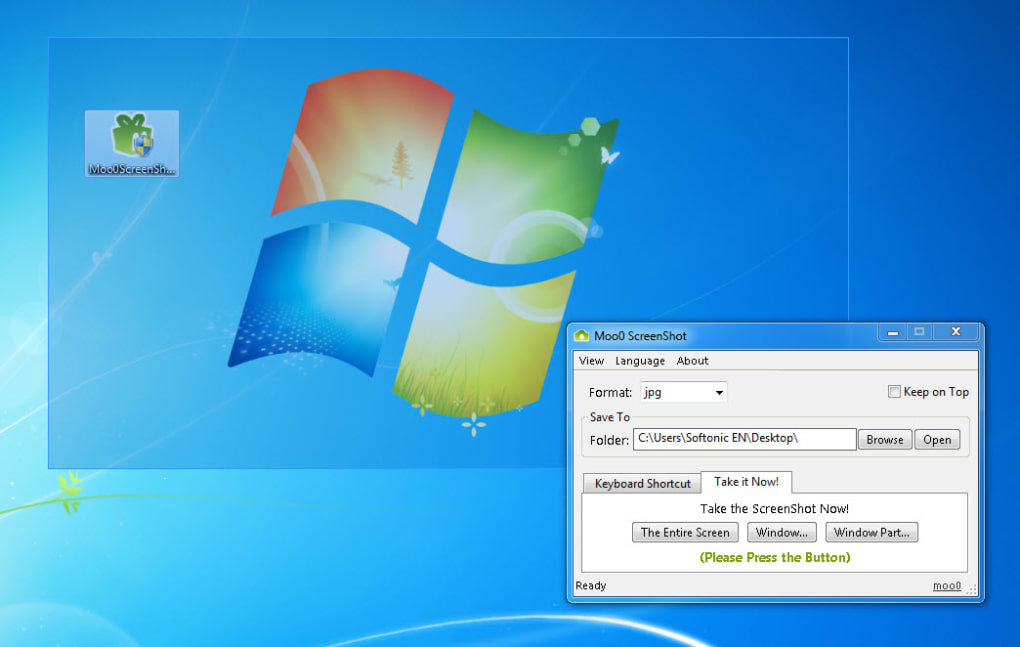
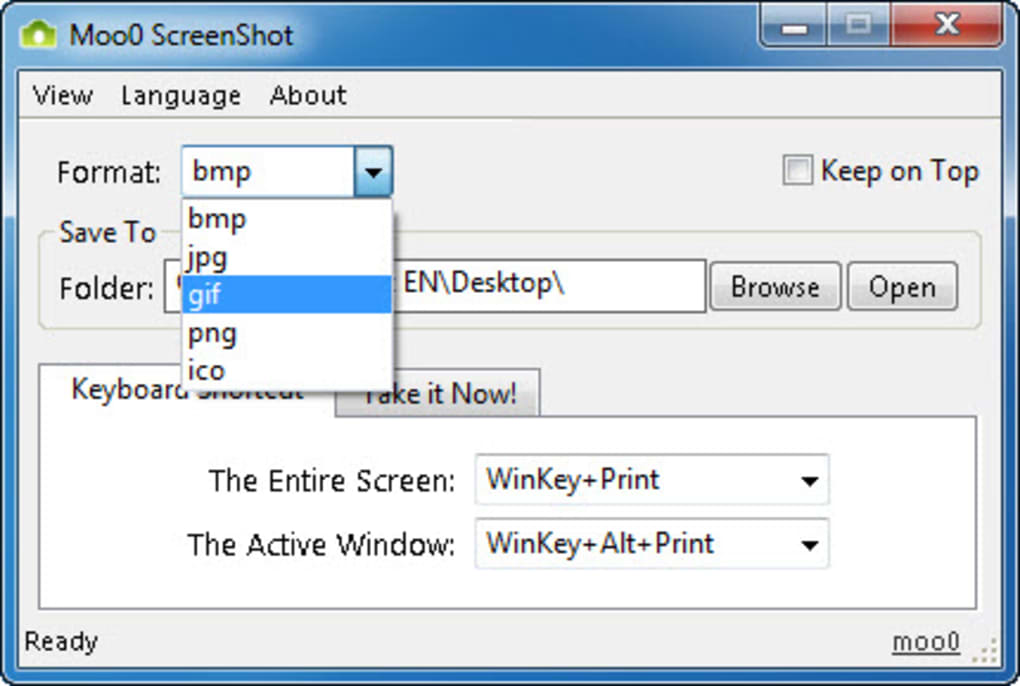
In einer Welt, die von Bildschirmaufnahme-Software übersättigt ist – von funktionsreichen Recordern bis zu komplexen Design-Tools – Moo0 ScreenShot glänzt, indem es eine Sache außergewöhnlich gut macht: Screenshots aufnehmen. Im Gegensatz zu vielen Alternativen, die Nutzer mit Menüs, Einstellungen und Bearbeitungsfenstern bombardieren, reduziert Moo0 ScreenShot alles auf das Wesentliche. Dieser minimalistische Ansatz macht es ideal für Nutzer, die schnell ein Bild erfassen und weiterziehen wollen. Die Benutzeroberfläche ist erfrischend einfach: ein kleines Fenster mit drei primären Aufnahmemöglichkeiten – gesamter Bildschirm, aktives Fenster oder benutzerdefinierter Bereich. Jede Option ist klar beschriftet und mit einem einzigen Klick oder Tastenkürzel erreichbar. Das Programm unterstützt zudem mehrere Bildformate, darunter PNG, JPG, BMP und GIF, sodass Nutzer den besten Dateityp für ihre Bedürfnisse wählen können. Zum Beispiel ist PNG perfekt, um Transparenz und Schärfe in Diagrammen zu erhalten, während JPG für kleinere Dateigrößen beim lockeren Teilen ideal ist. Ein herausragendes Merkmal ist das automatische Dateibenennungssystem, das Überschreibungen verhindert und Ihre Screenshots organisiert hält. Sie können auch einen Standard‑Speicherordner festlegen, sodass jedes erfasste Bild genau dort abgelegt wird, wo Sie es wünschen. Trotz des Fehlens integrierter Bearbeitungswerkzeuge überzeugen Geschwindigkeit und Zuverlässigkeit des Tools, was es zur Top‑Wahl für Nutzer macht, die Effizienz priorisieren. Es läuft reibungslos auf älteren Systemen und verbraucht keinen übermäßigen Speicher, wodurch es eine sichere und leichte Option ist. Egal, ob Sie Windows 10, macOS oder die mobile Version auf Android oder iOS nutzen, Moo0 ScreenShot liefert konsistente Leistung. Es ist zudem kostenlos zum Download und zur Nutzung, ohne Wasserzeichen oder Testbeschränkungen. Für alle, die Einfachheit schätzen und keine erweiterten Funktionen benötigen, bietet Moo0 ScreenShot ein reibungsloses Erlebnis, das kaum zu übertreffen ist.Wie man Moo0 ScreenShot auf jedem Gerät installiert und verwendet
Der Einstieg in Moo0 ScreenShot ist unkompliziert und erfordert keine technischen Vorkenntnisse. Besuchen Sie zuerst die offizielle Website und laden Sie die passende Version für Ihr Gerät herunter – Windows, Mac, Android oder iOS. Der Installer ist klein, in der Regel unter 5 MB, und sorgt für schnellen Download selbst bei langsamen Verbindungen. Nach dem Herunterladen führen Sie die Datei aus und folgen den Bildschirmanweisungen. Unter Windows und macOS ist der Installationsvorgang nahezu sofortig und erfordert keine Administratorrechte. Nach der Installation starten Sie die App vom Desktop oder dem Anwendungsordner. Das Hauptfenster erscheint mit drei klaren Schaltflächen: „Vollbild“, „Aktives Fenster“ und „Bereich“. Ein Klick auf eine dieser Optionen löst sofort eine Aufnahme aus. Für noch schnelleren Zugriff nutzen Sie das Standard‑Tastenkürzel (in der Regel Strg + Shift + S unter Windows oder Cmd + Shift + S unter macOS). Das Kürzel lässt sich in den Einstellungen anpassen, wobei diese Funktion im Vergleich zu anderen Tools begrenzt ist. Nach der Aufnahme wird das Bild in Ihrem festgelegten Ordner mit einem Zeitstempel‑Dateinamen gespeichert (z. B. Screenshot_20240515_142301.png), was Verwechslungen verhindert. Wenn Sie kleinere Anpassungen vornehmen möchten, benötigen Sie einen externen Editor wie Paint, Photoshop oder ein kostenloses Online‑Tool. Die App enthält keine Bearbeitungswerkzeuge wie Zuschneiden, Anmerkungen oder Farbkorrekturen, was ein Kompromiss für ihre Schlichtheit darstellt. Für mobile Nutzer auf Android und iOS ist die App in den offiziellen App‑Stores verfügbar und integriert sich nahtlos in das Bildschirmaufnahme‑System Ihres Geräts. Die mobile Version unterstützt Bereichs‑ und Vollbildaufnahmen mit einer sauberen, touch‑freundlichen Oberfläche. Insgesamt ist die Lernkurve nahezu nicht existent – die meisten Nutzer können innerhalb von Sekunden nach der Installation aufnehmen. Regelmäßige Updates verbessern Stabilität und Kompatibilität und sichern langfristige Zuverlässigkeit. Laden Sie stets von der offiziellen Seite herunter, um Drittanbieter‑Versionen zu vermeiden, die Malware enthalten könnten.Kompatibilität, Funktionen und Leistung über Plattformen hinweg
Moo0 ScreenShot wurde mit Blick auf plattformübergreifende Kompatibilität entwickelt und ist eines der wenigen kostenlosen Screenshot‑Tools, das auf Windows, macOS, Android und iOS verfügbar ist. Diese Vielseitigkeit ist ein großer Vorteil für Nutzer, die zwischen Geräten wechseln. Unter Windows unterstützt es alle Hauptversionen von Windows 7 bis Windows 11, ohne bekannte Konflikte mit Systemupdates. Auf macOS läuft es reibungslos auf Big Sur, Monterey und Ventura, mit optimierter Leistung und minimalem Ressourcenverbrauch. Die App integriert sich sowohl in Intel‑ als auch in Apple‑Silicon‑Macs und sorgt für schnelle Aufnahmen ohne Verzögerungen. Für mobile Nutzer sind die Android‑ und iOS‑Versionen leichtgewichtig und reaktionsschnell, mit intuitiven Touch‑Steuerungen. Die mobile Oberfläche passt sich verschiedenen Bildschirmgrößen an und bietet ein konsistentes Erlebnis, egal ob Smartphone oder Tablet. In Bezug auf Funktionen umfasst Moo0 ScreenShot:- Vollbildaufnahme
- Aufnahme des aktiven Fensters
- Benutzerdefinierte Bereichsauswahl
- Mehrere Ausgabeformate (PNG, JPG, BMP, GIF)
- Automatische Dateibenennung mit Zeitstempeln
- Anpassbares Speicherverzeichnis
- Unterstützung von Tastenkürzeln
- Leichtgewichtig und schnelle Leistung
Vorteile, Nachteile und häufig gestellte Fragen
- Vorteile: Einfache, intuitive Benutzeroberfläche; schnell und leichtgewichtig; kostenlos zum Download und zur Nutzung; unterstützt mehrere Formate; automatische Benennung; funktioniert auf Windows, macOS, Android, iOS; sicher ohne Werbung oder Tracking.
- Nachteile: Keine integrierten Bearbeitungswerkzeuge; begrenzte Anpassung von Tastenkürzeln; fehlt Dokumentation oder Hilfedateien; keine Bildschirmaufnahme‑Funktion.
FAQ
- Ist Moo0 ScreenShot kostenlos zu benutzen?
-
Ja, Moo0 ScreenShot ist völlig kostenlos zum Download und zur Nutzung. Es gibt keine Premium‑Versionen, Testzeiträume oder versteckte Gebühren. Es ist ideal für Nutzer, die ein kostenfreies, zuverlässiges Screenshot‑Tool suchen.
- Kann ich Moo0 ScreenShot auf Mac und mobilen Geräten verwenden?
-
Ja, Moo0 ScreenShot ist für macOS, Android und iOS verfügbar. Die mobilen Versionen finden Sie im Google Play Store und im Apple App Store und bieten dieselben Kern‑Aufnahmefunktionen auf allen Plattformen.
- Unterstützt Moo0 ScreenShot die Bildschirmaufnahme?
-
Nein, Moo0 ScreenShot ist ausschließlich für statische Screenshots konzipiert. Eine Bildschirmaufnahme‑Funktion ist nicht enthalten. Für Aufnahmen können Sie Tools wie oCam oder FastStone Capture verwenden.
- Kann ich meine Screenshots innerhalb der App bearbeiten?
-
Nein, Moo0 ScreenShot enthält keine Bearbeitungswerkzeuge wie Zuschneiden, Anmerkungen oder Filter. Die aufgenommenen Bilder können jedoch in jedem Bildeditor nachbearbeitet werden.
- Wie ändere ich den Speicherort meiner Screenshots?
-
Öffnen Sie das Einstellungsmenü in der App und wählen Sie einen neuen Ordner für Ihre Screenshots. Dadurch werden alle zukünftigen Aufnahmen in das von Ihnen bevorzugte Verzeichnis gespeichert.







